Tools Clean 是一个面向 AI IDE 用户的本地桌面工具,适合同时使用 Antigravity、Codex、Cursor、Windsurf、Kiro、Gemini CLI、GitHub Copilot 等工具的人。它的核心价值不是“再装一个软件”,而是把账号、额度、切号、多开和一些辅助服务集中到一个面板里管理。
这篇说明基于项目源码、README 和发布包整理,按普通用户的使用路径来写:先安装,再导入账号,再切换和管理。
我用夸克网盘分享了「Tools-Clean」,点击链接即可保存。打开「夸克APP」
链接:https://pan.quark.cn/s/a95f62c61f8d
一、它适合谁
你手上有多个 AI IDE 或 AI 编程工具账号,需要经常切换。
你想集中查看不同账号的额度、状态和刷新情况。
你希望不同项目使用不同账号或不同客户端实例。
你不想反复去找每个工具的本地配置目录。
项目的兼容性非常强,在登录本地IDE时因为网络问题所导致的登录失败可以用此软件进行网络桥接登录
Codex 多开实例支持多账号多实例运行。比如同时打开两个Codex,分别绑定不同的账号,分别处理不同的项目,互不影响。
如果你只用一个工具、一个账号,而且不需要多开,Tools Clean 的收益就没有那么明显。
功能概览
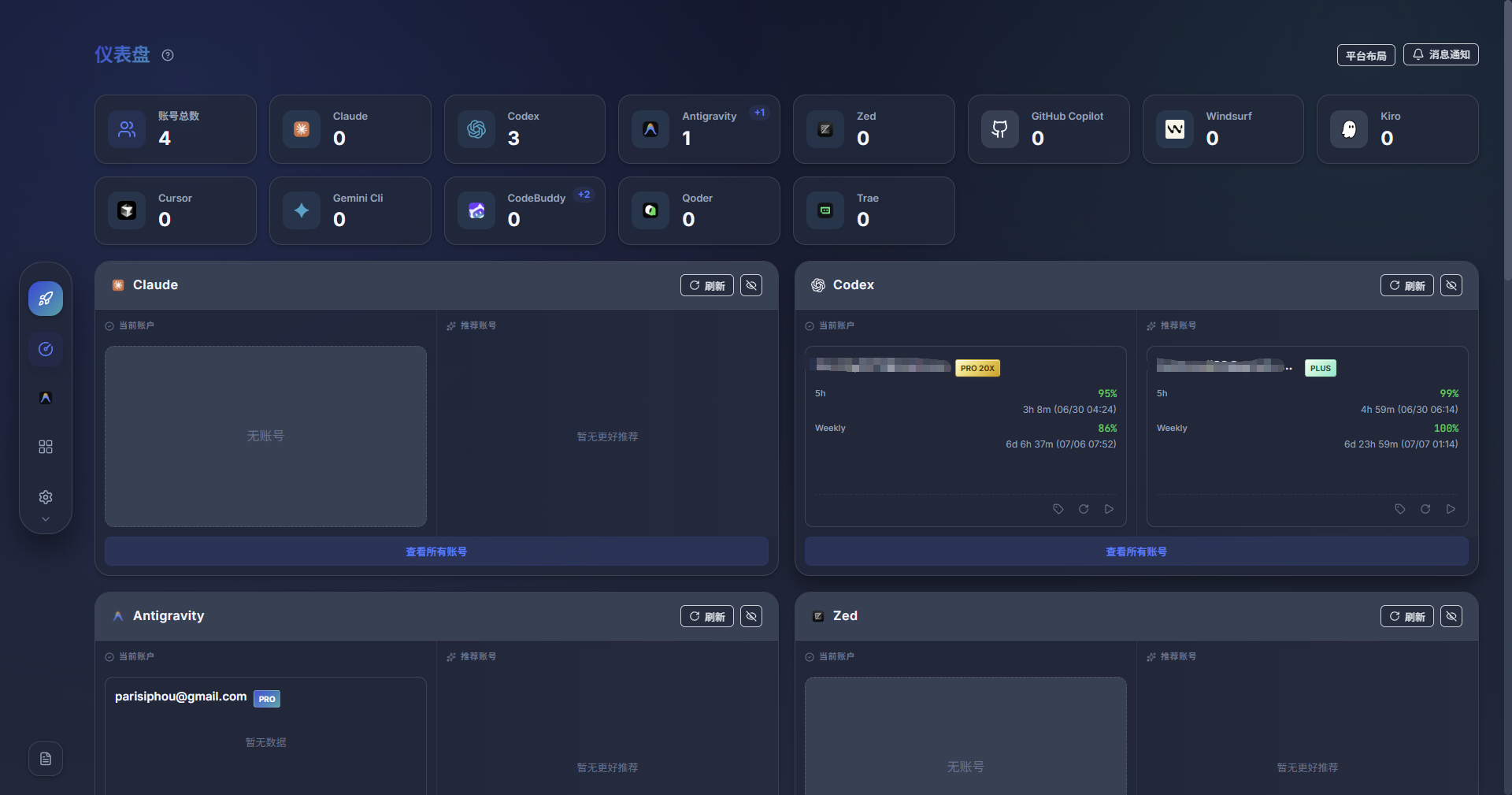
1.仪表盘(Dashboard)
全新的可视化仪表盘,为您提供完整的状态概览:
十二平台支持:同时展示Antigravity IDE、Codex、GitHub Copilot、Windsurf、Kiro、Cursor、Gemini Cli、CodeBuddy、CodeBuddy CN、Qoder、Trae 与 Zed 的账号状态
损耗监控:实时查看各缺陷损耗、重置时间
快捷操作:一键刷新、一键唤醒
可视化图纸:查看图纸条展示损耗消耗情况
Codex账号管理
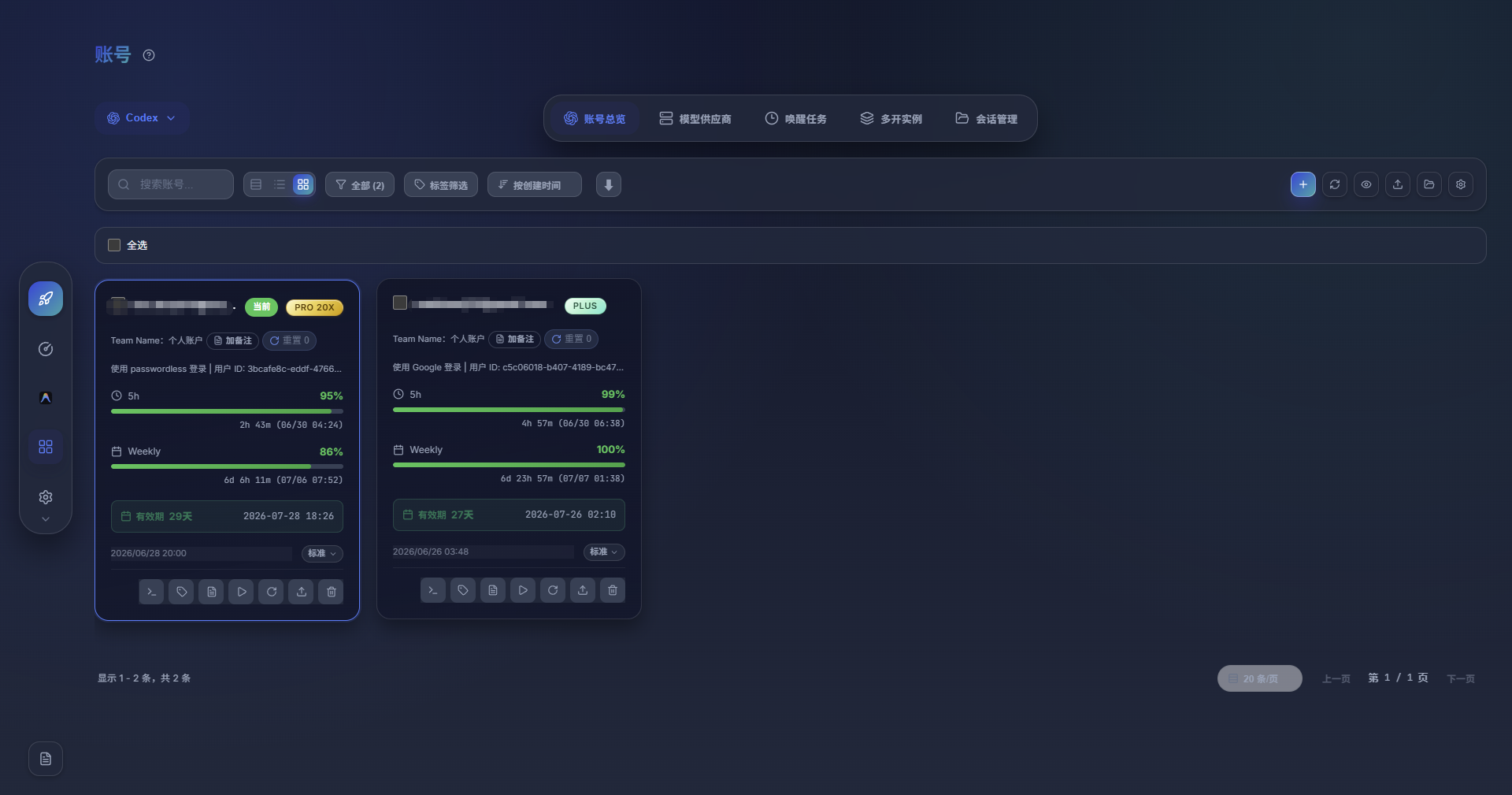
专属支持:专为 Codex 优化的账号管理体验
损耗显示:清晰显示 Hourly 和 Weekly 损耗状态
计划识别:自动识别账号 计划类型 (Basic, Plus, Team 等)
API服务:本地Codex API服务由内置CLIProxyAPI sidecar驱动,Cockpit Tools负责账号同步、配置投影、状态与用量统计;Base URL、API Key与用户操作方式保持不变。
Codex 多开实例
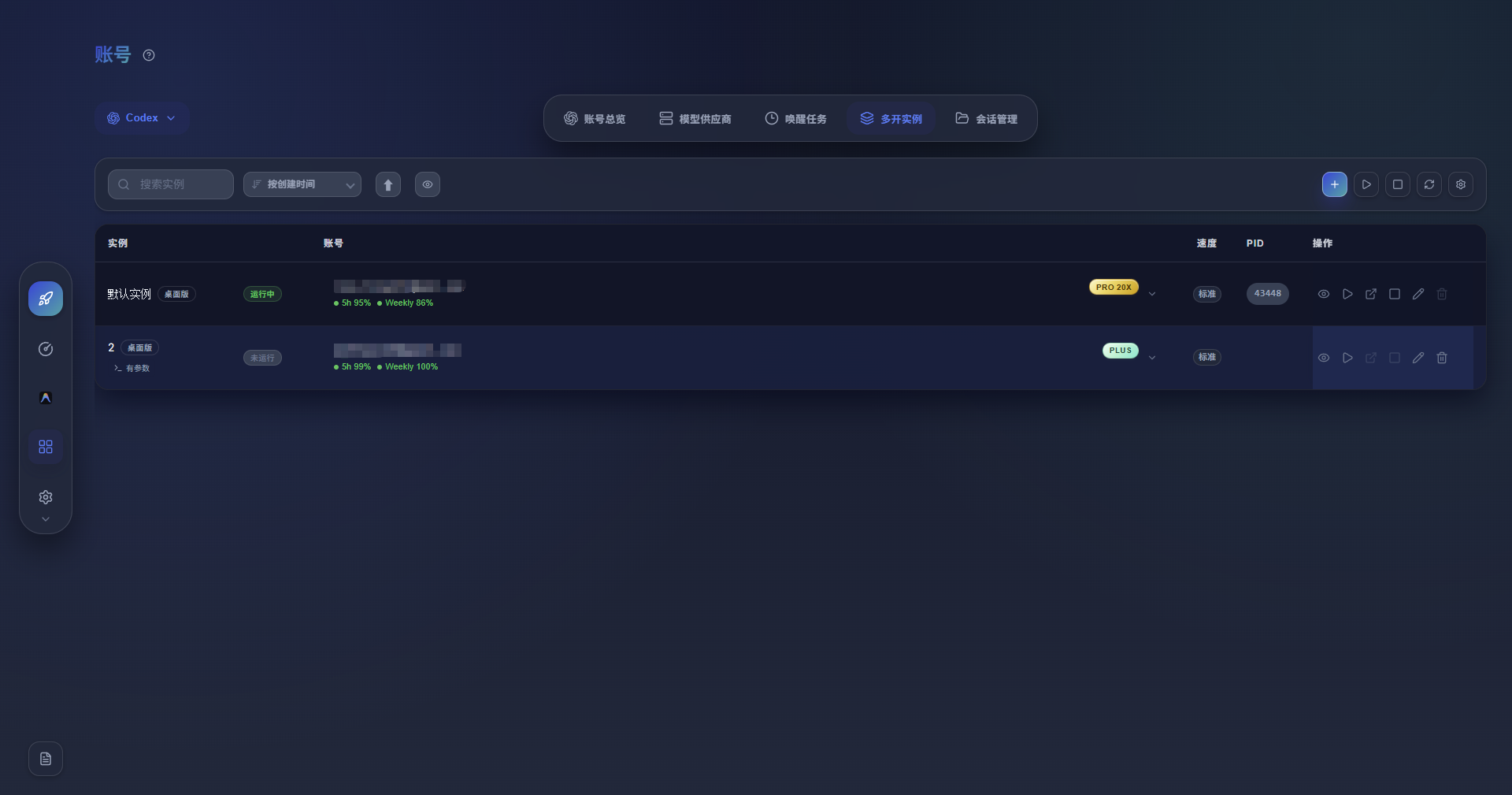
Codex同样支持多账号多实例运行。比如同时打开两个Codex,分别绑定不同的账号,分别处理不同的项目,互不影响。
独立账号:每个实例绑定不同账号并独立运行
工件项目:多实例同时处理不同的任务/项目
参数隔离:支持自定义实例目录与启动参数Codex 多开实例
通用设置
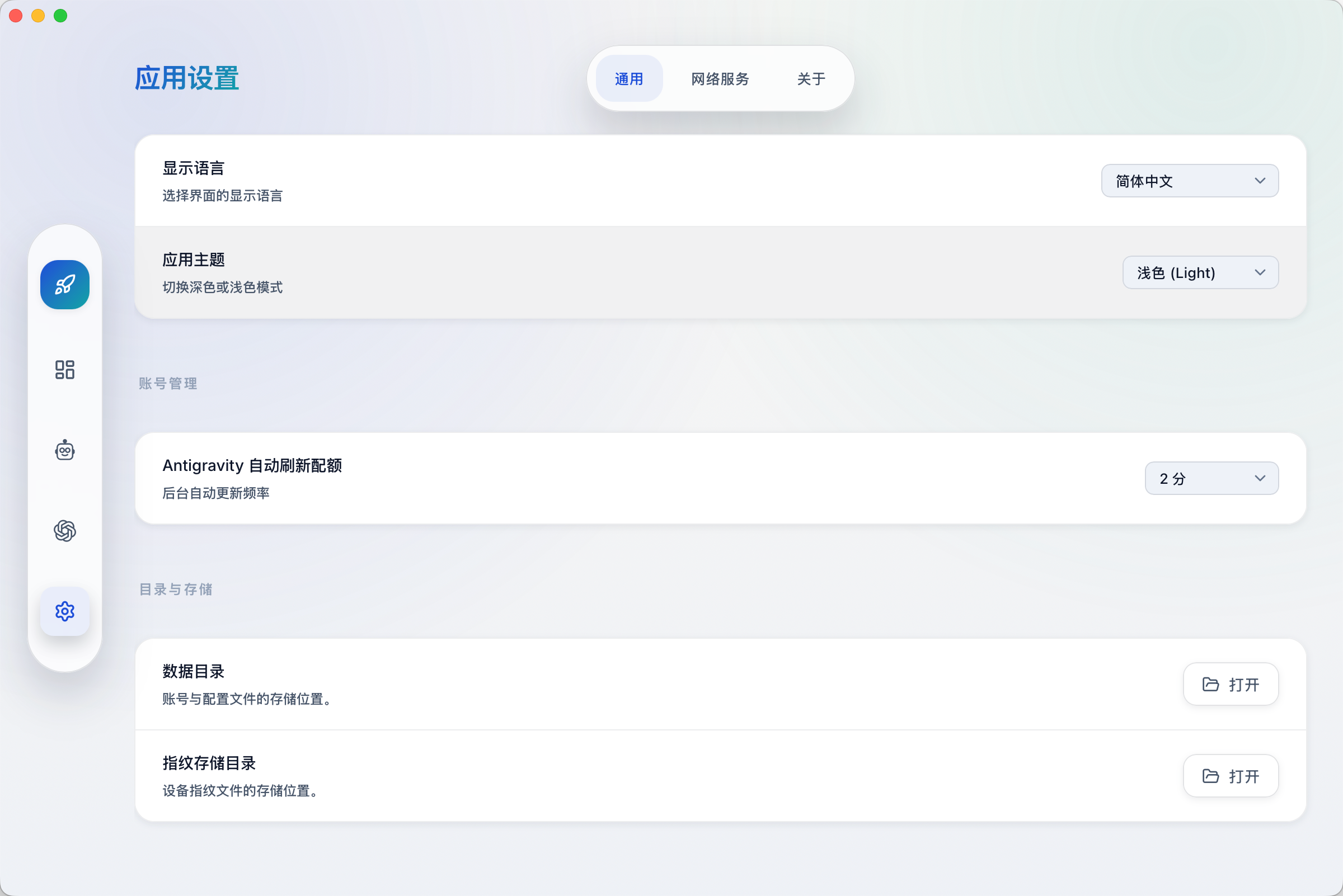
个性化设置:主题切换、语言设置、自动刷新间隔
平台配置:统一管理 CodeBuddy CN / Qoder / Trae / Zed 等平台的启动路径与增益预警
二、支持的平台和工具
项目面向 Windows、macOS 和 Linux 桌面端,界面基于 Tauri + React。当前整理到的主要支持对象包括:
Antigravity IDE
Codex
GitHub Copilot
Windsurf
Kiro
Cursor
Gemini CLI
CodeBuddy / CodeBuddy CN
Qoder、Trae、Zed 等
不同平台支持深度不完全一样:有的工具可以导入账号、查看额度、切换账号和多开实例;有的工具目前主要是账号读取或状态展示。使用时以软件内对应页面显示的功能为准。
三、下载和安装
Windows
普通用户优先使用安装包,例如 Windows-Tools-Clean-0.26.10-setup.exe。双击安装后,按提示启动即可。
macOS
macOS 用户使用 Mac-Tools-Clean-0.26.10-universal.dmg,这个包同时适配 Intel 和 Apple Silicon 设备。打开 DMG 后,把应用拖入「应用程序」。
如果系统提示“无法验证开发者”或“应用已损坏”,可以先右键应用选择「打开」,或者到「系统设置 - 隐私与安全性」里允许打开。仍然不行时,可以在终端执行:
sudo xattr -rd com.apple.quarantine "/Applications/Cockpit Tools.app"Linux
Linux 用户按发行版选择 .deb、.rpm 或 .AppImage 包。Debian / Ubuntu 系可以优先选 .deb,Fedora / RHEL 系可以优先选 .rpm。
注意:
.sig、.tar.gz、SHA256SUMS.txt这类文件通常用于维护、校验或更新服务,不是普通用户直接打开的安装包。
四、首次打开建议
先设置语言。如果你主要看中文,进入设置页切换成中文会省很多理解成本。
保持默认数据目录。不熟悉本地配置结构时,不建议一开始就改数据目录。
检查各平台启动路径。如果某个平台无法启动或切换失败,通常先看路径是否自动识别正确。
自动刷新不要太频繁。额度刷新建议设置成 5 到 10 分钟级别,够用也更稳。
不用联动插件就关闭 WebSocket。默认本地服务端口是
127.0.0.1:19528,只在需要外部插件联动时开启即可。
五、导入账号
进入左侧对应平台页面,例如 Codex、Antigravity、Cursor 或 Gemini CLI,然后按页面提供的方式导入账号。
优先使用官方登录、OAuth 或本地账号导入。
只有在你明确知道来源时,才手动导入 Token 或配置 JSON。
导入后给账号加上容易识别的名称,比如「主号」「备用」「项目 A」。
如果账号多,可以用分组或标签区分用途。
导入完成后手动刷新一次额度,确认账号状态正常。
六、切换账号
切换账号一般分三步:
进入对应平台的账号管理页。
选择你要使用的账号,点击切换、启用或类似按钮。
重新打开对应 AI IDE,确认当前登录状态已经变更。
如果切换失败,优先排查三件事:客户端是否正在运行、启动路径是否正确、当前系统权限是否允许写入配置目录。
七、多开实例怎么用
多开适合这种场景:一个项目用账号 A,另一个项目用账号 B,或者你想让不同客户端目录互不影响。
进入实例管理页面。
新建实例并选择对应平台。
绑定要使用的账号。
设置独立工作目录或启动参数。
从 Tools Clean 启动这个实例。
多开不是所有平台都完整支持。比如 Gemini CLI 这类命令行工具,是否适合多开要看当前版本的实现。
八、额度、刷新和唤醒任务
仪表盘可以集中查看账号额度、套餐状态和刷新结果。对经常使用 Codex、Antigravity、Copilot 这类工具的人来说,这个页面很适合当作日常检查入口。
唤醒任务适合需要定时触发状态检查或保持账号活跃的场景。建议保守使用,不要设置过高频率,避免引起平台风控或本机资源占用。
九、Codex API 服务
Tools Clean 内置了一个本地 CLIProxyAPI sidecar,可以把部分 Codex 能力整理成更统一的本地服务入口。这个功能适合已经知道 Base URL、API Key、代理服务怎么用的用户。
如果你只是想管理账号和切换账号,前期可以先不打开这个服务,等基础流程跑顺后再研究。
十、安全建议
下面是最关心的几个问题,尽量用直白语言说明:
• 这是本地桌面工具:不需要单独注册平台账号,依赖项目自建云端来保存你的账号列表。
• 数据主要保存在本机:
◦ ~/.antigravity_cockpit:Antigravity IDE 账号、配置、WebSocket 状态等
◦ ~/.codex:Codex 官方当前登录auth.json
◦ ~/.gemini:Gemini Cli 本地会话文件(如oauth_creds.json、google_accounts.json、settings.json)
◦ 系统本地应用数据目录下com.antigravity.cockpit-tools:Codex / GitHub Copilot / Windsurf / Kiro / Cursor / Gemini Cli / CodeBuddy / CodeBuddy CN / Qoder / Trae / Zed 多账号索引等
• WebSocket 默认仅本机访问:监听127.0.0.1,默认端口19528,可在设置中关闭或修改端口。
• 什么会:OAuth登录、Token刷新、损耗查询、版本更新时检查等官方接口请求。
• macOS 隐私弹权限说明:在 Cockpit Tools 中启动 Codex/agent 后,如果执行代理的 shell 命令访问桌面窗、下载、照片等受保护目录,macOS 可能会将权限请求显示为“Cockpit Tools 想要访问……”。因为这些命令是 Cockpit Tools 启动的子进程,系统将权限移到另一个应用程序;这不会转移到 Cockpit Tools 主程序主动扫描这些目录。是否允许您是否信任当前代理任务和意愿要选择执行的命令;不确定时可以拒绝,或先将项目放入普通工作目录中运行。
账号数据主要保存在本机,不要把用户数据目录打包发给别人。
不要在不可信来源复制 Token、Cookie 或配置文件。
公共电脑用完后删除账号,并退出相关客户端。
WebSocket 本地服务不需要时关闭,需要时也尽量只保持本机访问。
macOS 出现权限弹窗时,确认是你正在使用的客户端或 Tools Clean 触发的,再允许。
十一、常见问题
Windows 应该装哪个文件?
普通用户选择 setup.exe 或 .msi 安装包,不要打开 .sig 文件。
macOS 提示无法打开怎么办?
先尝试右键应用选择「打开」。如果仍失败,到系统设置的隐私与安全性里允许打开,或者使用上面提到的 xattr 命令清除隔离标记。
账号切换后没有生效怎么办?
关闭目标 AI IDE 后再切换一次;检查 Tools Clean 里识别到的应用路径是否正确;必要时以管理员权限或足够权限启动。
额度不刷新怎么办?
先检查网络,再确认账号是否过期或需要重新登录。自动刷新不建议太频繁,手动刷新一次更容易判断问题。
十二、许可说明
项目说明中标注了 CC BY-NC-SA 4.0 许可:一般可以用于学习、研究和非商业分享,但需要署名、非商业使用,并保持相同方式共享。商业使用前建议先确认授权边界。
本项目根据大佬杰力jlcodes99项目二次建设
总结
Tools Clean 更像是 AI IDE 用户的“账号控制台”:它把多个工具的账号、额度、切换、多开和辅助服务放到一个地方。新手建议先从「安装 - 导入账号 - 刷新额度 - 手动切换」这四步开始,等稳定后再使用多开实例、唤醒任务和 Codex API 服务。